Comment ajouter des mesures sur une photo
Pour ajouter des mesures sur une photo, importez votre image, choisissez Tracer, dessinez une cote et saisissez la valeur relevée sur place. Ajoutez vos consignes, puis exportez un JPEG annoté. SnapCote fonctionne dans le navigateur sur mobile ou ordinateur, sans compte pour essayer.
1. Choisissez une photo lisible
Photographiez la vitrine, le mur ou l’installation à relever, ou importez une photo de votre appareil. Gardez toute la zone de travail visible.
2. Reportez vos mesures
Prenez vos mesures sur place avec un outil professionnel adapté. Choisissez Tracer, tracez une cote, puis saisissez sa valeur et son unité : mm, cm, m, pouces ou pieds. Ajoutez angles, zones et commentaires. Passez en mode Modifier pour sélectionner un tracé et ajuster ses points, sa valeur ou son style sans créer de nouvelle annotation.
3. Rendez les consignes compréhensibles
Nommez la photo, placez les légendes sans masquer les détails et verrouillez les annotations terminées. Sur une vitrine, délimitez la zone de pose et signalez les éléments à retirer.
4. Exportez le bon livrable
Light permet de tester avec deux photos et des exports JPEG filigranés. Starter ajoute les photos illimitées et le JPEG sans filigrane. Premium ajoute le PDF chantier et le fichier .snapcote rééditable, avec import et réouverture.
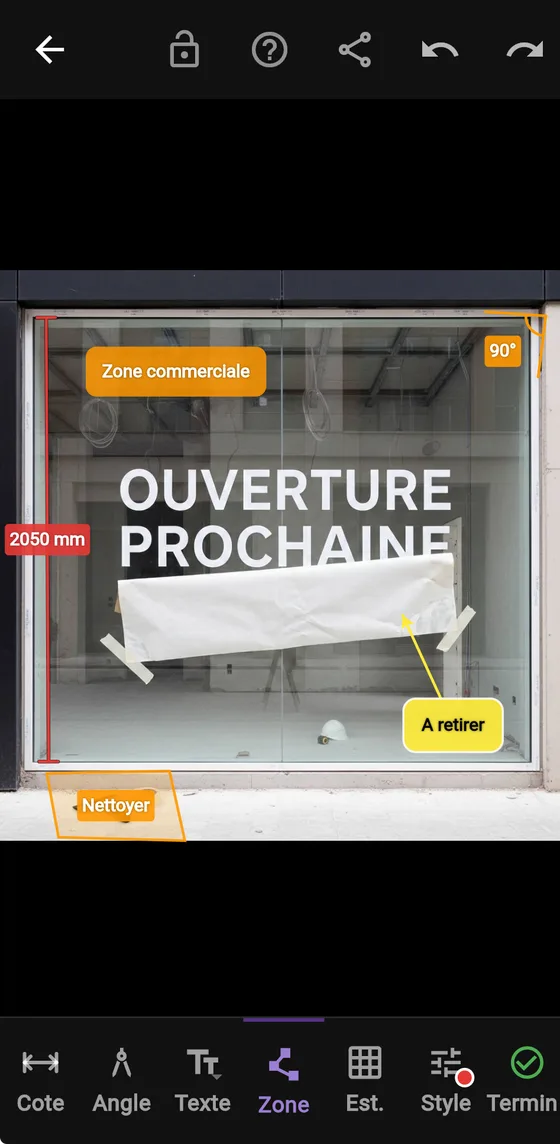
Tracer, modifier et verrouiller sans déplacer vos relevés
Tracer crée de nouvelles annotations sans déplacer les anciennes. Modifier sélectionne un tracé ; touchez une zone vide pour le désélectionner. Validez ou annulez le tracé en cours avant de changer de mode. Verrouillez les annotations terminées individuellement ou avec le cadenas global. Zoomez avec deux doigts sur mobile, à la molette ou au trackpad sur ordinateur.
Dans l’application, ouvrez Aide → Didacticiel illustré pour retrouver le guide en six étapes, avec une démonstration du sélecteur Tracer / Modifier.
Quels formats d’export et quelles options de filigrane ?
- Light : jusqu’à deux photos, export JPEG avec filigrane.
- Starter : photos et exports JPEG illimités ; le filigrane peut être retiré. Pas d’export PDF ni .snapcote.
- Premium : exports JPEG, PDF chantier et .snapcote rééditable, avec import et réouverture .snapcote. Le filigrane peut être retiré des exports image et PDF.
Les nouvelles licences Starter et Premium autorisent deux installations actives. Un autre navigateur ou profil peut compter comme une installation supplémentaire. Activation et désactivation nécessitent Internet ; l’annotation et l’export courants restent ensuite utilisables hors ligne. Les achats antérieurs conservent leurs conditions. Le parcours payant actuel est réservé aux achats professionnels en France.
Préparez un PDF chantier ciblé avec Premium
Nommez vos photos, puis sélectionnez toutes les photos ou les photos annotées pour le livrable. Marquez les images de travail comme Référence dans le formulaire de la photo. Elles sont exclues du PDF du chantier par défaut ; vous pouvez les inclure si nécessaire. Une sélection explicite inclut par défaut les photos de référence choisies. Ce filtre PDF ne supprime aucune photo des exports JPEG ni de l’archive .snapcote rééditable.
Quand utiliser l’estimation ?
L’estimation est facultative. Un repère à quatre points dont les dimensions sont connues permet de calibrer un plan de la photo. Les mesures déduites dans ce même plan restent indicatives : contrôlez les cotes critiques avec un outil professionnel avant commande, fabrication ou pose.
Gardez une version modifiable avec Premium
Le JPEG et le PDF donnent une vue figée. Le fichier .snapcote, réservé à Premium, conserve les photos et annotations modifiables : un utilisateur Premium peut rouvrir le relevé et poursuivre le travail. Transmettez le fichier avec votre outil de partage habituel, sans cloud imposé.
Un assistant IA peut-il piloter SnapCote ?
L’éditeur rapporte un essai supervisé de pilotage de SnapCote dans ChatGPT Work avec des résultats satisfaisants. Il s’agit d’un retour d’expérience expérimental, pas d’une intégration officielle, d’une certification ou d’une garantie sur tous les parcours. Contrôlez vous-même chaque annotation et export. Si vous donnez à un assistant externe accès à votre écran ou à vos photos, ses propres conditions de traitement des données s’appliquent ; le stockage local dans SnapCote n’empêche pas ce partage externe.